
「デジタルイラストに挑戦したいけどアプリが多くてどれを使えばいいか分からない」
「どのお絵かきアプリが使いやすい?」
などお絵描きアプリ選びに悩んでいる方は多いでしょう。
アプリによって特徴は異なるので、自分に合ったものを選ばなければ使いこなせません。
本記事ではおすすめのお絵描きアプリを9個紹介します。
それぞれの特徴やメリットデメリットも詳しく解説するので、ぜひ参考にしてみてください。
おすすめお絵描きアプリ9選
以下はおすすめお絵かきアプリを表にまとめたものです。
ぜひ比較してみてください。
| アプリ名 | 料金 | 対応OS・デバイス | 操作性 | 漫画制作機能 | 筆圧感知 | 特徴 |
|---|---|---|---|---|---|---|
 Procreate | 1,800円 (iPhone専用アプリは1,000円) | iOS、iPadOS | ◎ | × | ◎ | ・シンプルな画面で初心者でも使いやすい ・ブラシを自由にカスタマイズできる |
 CLIP STUDIO PAINT | 【PRO】 月額:480円 年額:3,000円 【EX】 月額:980円 年額:8,300円 | iPad、Android、 Windows、macOS 、iPhone | ○ | ◎ | ◎ | ・漫画制作に長けている ・便利な機能が素材が豊富にある |
 MediBangPaint | 無料 | iPad、iPhone、Android、Windows、macOS | ○ | ◎ | ○ | ・完全無料で利用できる ・漫画制作ができる |
 アイビスペイント | 無料 | iOS、Android、iPadOS | ◎ | ○ | × | ・無料で利用できる初心者向けアプリ ・コマ割り機能など漫画制作機能が充実 |
 Adobe Photoshop | 月額:3,280円 | iPad、Windows、macOS | △ | × | ○ | ・機能が豊富で表現方法が広げられる ・色味調整や画像加工に向いている |
 Pastela | 無料(有料プランあり:月額280~1,480円) | iPad | ○ | ○ | ○ | ・iPad作画に特化しており使いやすい ・Pixivの連携機能がありすぐに投稿できる |
 pixiv Sketch | 無料 | iPad、iPhone、Android、Windows、macOS | ○ | × | × | ・シンプルな画面でちょっとした落書きがしやすい ・お絵描きライブ配信ができる |
 Adobe Fresco | 無料 | iPad、iPhone、Windows | ○ | × | × | ・油彩などのアナログタッチを表現できる ・Adobe製品との連携が可能 |
 Tayasui Sketches | 無料 | iOS、Android、iPadOS | ◎ | × | ○ | 水彩タッチの表現に長けている シンプルな画面で使いやすい |
以下でそれぞれのアプリについて詳しく確認していきましょう。
Procreate
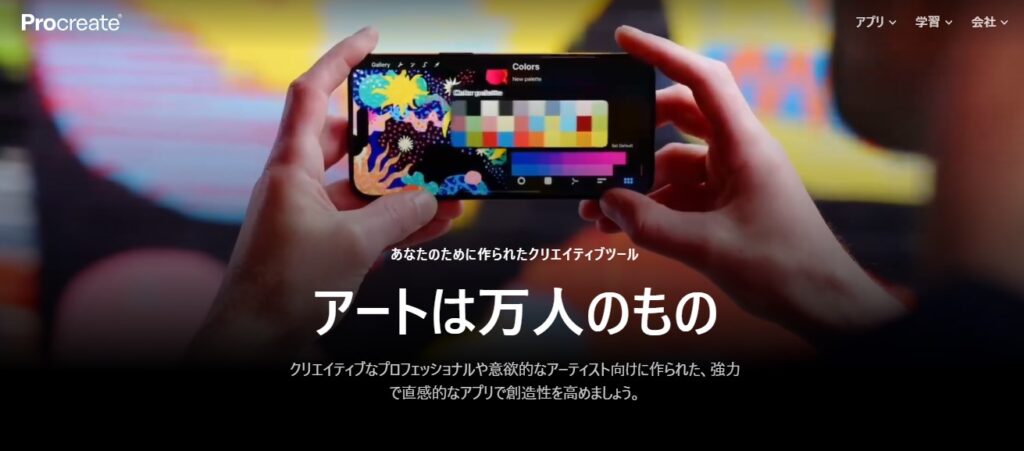
| 料金 | 1,800円(iPhone専用アプリは1,000円) |
|---|---|
| 対応デバイス・OS | iOS、iPadOS |
| 操作性 | シンプルな操作性で直感的に描ける |
| 漫画制作機能 | なし |
| 筆圧感知 | あり |
ProcreateはiPad専用のお絵かきアプリで、直感的に描ける操作性が魅力です。
買い切りなので、一度購入すれば余計なコストをかけず使用でき、プロのイラストレーターも多数利用しています。
iPhone専用アプリ「Procreate pocket」は1,000円で購入可能です。
スマホで高機能なアプリを使いたいという方は、あわせてチェックしてみてください。
Procreateはイラストを描くのに必要な機能を最低限そろえているので、有料アプリに挑戦してみたい初心者の方におすすめです。
なお、Procreateのメリット・デメリットは以下の通りです。
【メリット】
- シンプルな画面で初心者でも使いやすい
- ブラシを自由にカスタマイズできる
- 買い切り制で余計なコストがかからない
【デメリット】
- 漫画制作には向かない
- 最初のみコストがかかる

筆者も愛用しているアプリです!!
CLIP STUDIO PAINT
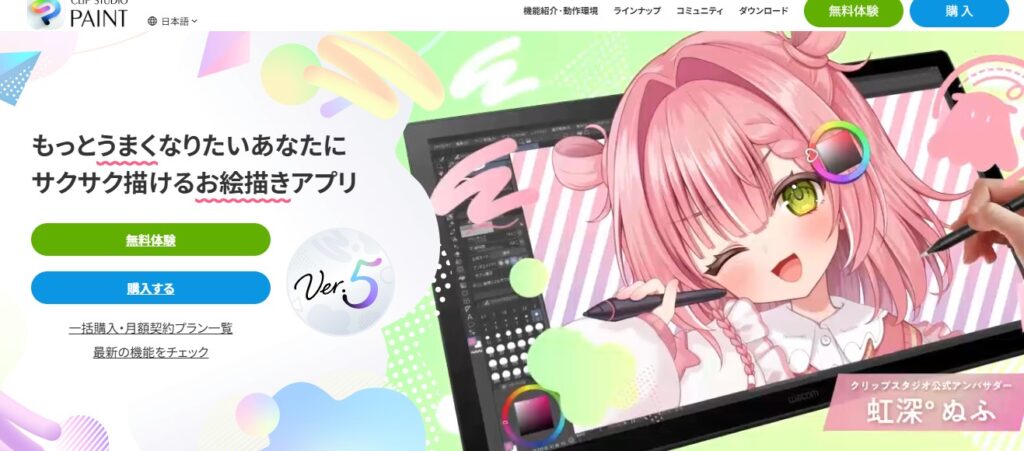
| 料金 | 【PRO】 月額:480円 年額:3,000円 【EX】 月額:980円 年額:8,300円 |
|---|---|
| 対応デバイス・OS | iPad、Android、 Windows、macOS 、iPhone |
| 操作性 | 比較的シンプル、機能が豊富で慣れが必要 |
| 漫画制作機能 | あり |
| 筆圧感知 | あり |
CLIP STUDIO PAINTは、プロの漫画家も使用するお絵かきアプリで、専門学校等でも導入されています。
漫画制作機能が充実しており、Web漫画や印刷物などさまざまな媒体に対応できる点が魅力。
プロのイラストレーターとして活動していきたい人は、CLIP STUDIO PAINTを使いこなせるようになると今後役に立つでしょう。
さまざまな機能が豊富で充実している分、使いこなすまでに時間がかかりやすい点も特徴です。
まったくデジタルイラストを描いたことがない方は、無料のお絵かきアプリに慣れてからの利用をおすすめします。
CLIP STUDIO PAINTにはアプリ版とPC用のソフト版があり、アプリ版は月額・年額料金がかかります。
継続的に必要がかかる点が気になるという方で、PC・ペンタブを持っている方はPC買い切り版の購入がおすすめです。
なお、CLIP STUDIO PAINTのメリット・デメリットは以下の通りです。
【メリット】
- 漫画制作に長けている
- 便利な機能が素材が豊富にある
- 3Dモデルなどの素材をダウンロードできる
【デメリット】
- 機能が豊富で使いこなすまで時間がかかる
- アプリ版は継続的に費用がかかる

MediBangPaint
| 料金 | 無料 |
|---|---|
| 対応デバイス・OS | iPad、iPhone、Android、Windows、macOS |
| 操作性 | シンプルで使いやすい |
| 漫画制作機能 | あり |
| 筆圧感知 | あり |
MediBangPaintはシンプルで初心者でも使いやすいお絵かきアプリです。
完全無料で使えるため、デジタルイラストをこれから始めようと検討している方に特におすすめ。
漫画制作機能も搭載されているので、漫画家を目指す方の入門アプリとしても使いやすいでしょう。
MediBangPaintは無料である分、高機能が豊富に揃っているわけではありません。
有料のPro版もあるので、無料版に慣れてもっとたくさんの機能を使いたいという方は、Pro版の購入も検討してみてください。
【メリット】
- 完全無料で利用できる
- 漫画制作ができる
- MediBangPaintユーザー同士でデータが共有できる
【デメリット】
- 3Dモデルなど高度な素材や機能は備わっていない
アイビスペイント
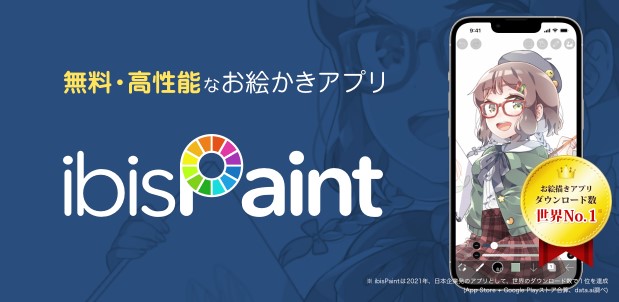
| 料金 | 無料 |
|---|---|
| 対応デバイス・OS | iOS、Android、iPadOS |
| 操作性 | 直感的に描ける |
| 漫画制作機能 | あり |
| 筆圧感知 | なし |
アイビスペイントはデジタルイラスト初心者に人気のお絵かきアプリです。
画面がシンプルで直感的に使える点が魅力。
ブラシやフィルターなどの素材も豊富に用意されています。
一部のブラシや機能は課金する必要がありますが、無料でも十分クオリティの高いイラストが描けるでしょう。
デジタルイラストのスキルをこれから身につけたいという方は、アイビスペイントでの練習がおすすめです。
【メリット】
- 無料で利用できる初心者向けアプリ
- コマ割り機能など漫画制作機能が充実
- スマホでのお絵かきもしやすい
【デメリット】
- 筆圧感知がなく絵のメリハリを付けづらい
Adobe Photoshop
| 料金 | 月額:3,280円 |
|---|---|
| 対応デバイス・OS | iPad、Windows、macOS |
| 操作性 | 機能が多く慣れるまで時間がかかる |
| 漫画制作機能 | なし |
| 筆圧感知 | あり |
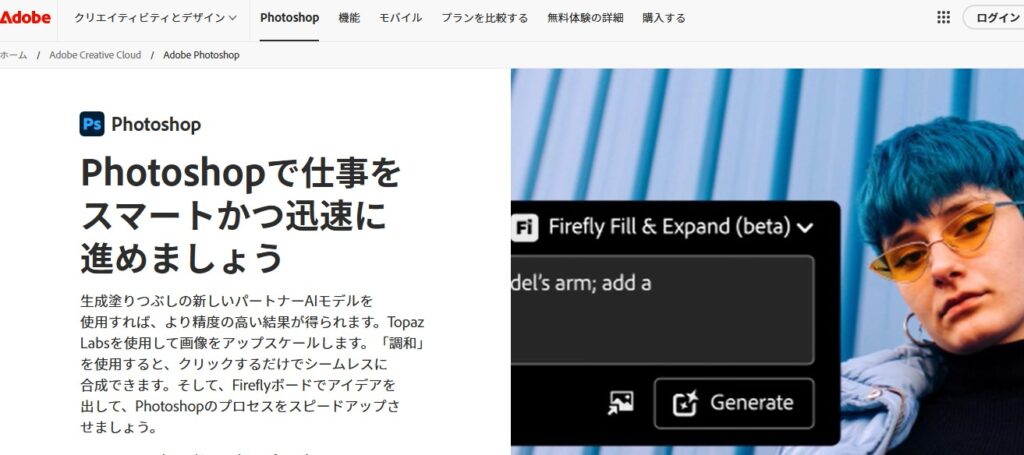
Adobe Photoshopはデザイナーなどプロのクリエイターが使用することの多いお絵かきアプリです。
Webや印刷物などさまざまな媒体に対応しており、商業用のイラスト制作に特に向いています。
イラストを制作することに特化しているわけではなく、画像加工や色味調整に長けているアプリなので、さらに表現を広げたい方は、ぜひ利用してみましょう。
ただし機能が多く、月額料金も発生するため、初心者には向きません。
デジタルイラストに慣れ、本格的に仕事を増やしたいという方におすすめです。
【メリット】
- 機能が豊富で表現方法が広げられる
- 色味調整や画像加工に向いている
【デメリット】
- プロ向きのアプリで初心者には使いづらい
Pastela
| 料金 | 無料(有料プランあり:月額280~1,480円) |
|---|---|
| 対応デバイス・OS | iPad |
| 操作性 | 直感的に使用可能、自分好みにカスタマイズできる |
| 漫画制作機能 | あり |
| 筆圧感知 | あり |
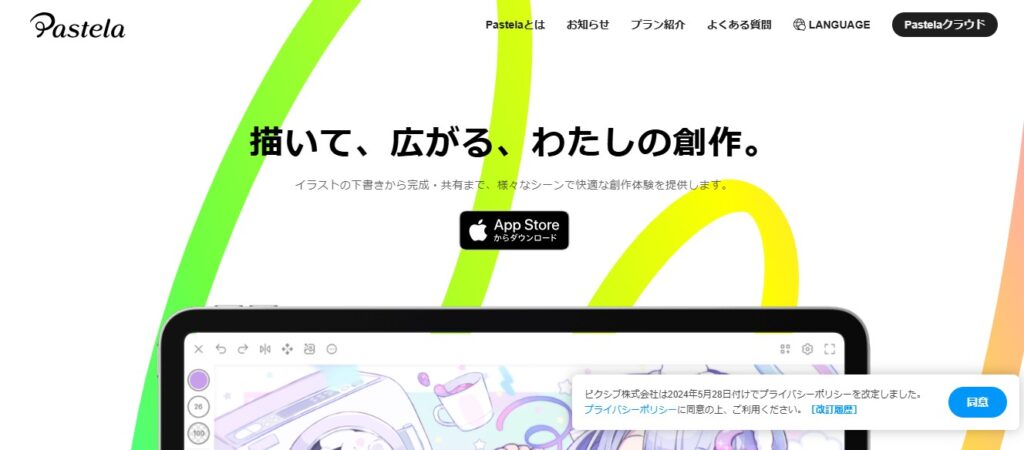
Pastelaはお絵描きSNSのPixivが2025年にリリース発表したアプリです。
iPadでの作画に特化しているため、初心者でも直感的に使える点が特徴的。
さらに、自分好みの配置にカスタマイズできるので、よりスムーズにイラスト制作できるでしょう。
Pixivの連携機能もあるので、頻繁にPixivへ投稿するという方には特に向いています。
【メリット】
- iPad作画に特化しており使いやすい
- Pixivの連携機能がありすぐに投稿できる
【デメリット】
- iPadにしか対応していない
pixiv Sketch
| 料金 | 無料 |
|---|---|
| 対応デバイス・OS | iPad、iPhone、Android、Windows、macOS |
| 操作性 | シンプルで使いやすい |
| 漫画制作機能 | なし |
| 筆圧感知 | なし |
pixiv Sketchはお絵描きSNSPixivが提供するお絵かきアプリです。
簡単な落書きをシェアすることに特化しており、機能もペンツールやぼかし、不透明度など最低限の機能のみ備わっています。
また、pixiv Sketchの大きな特徴は、キャンバス画面をライブ配信できる点です。
気軽にお絵描きを発信したいという方にはpixiv Sketchが向いているでしょう。
【メリット】
- シンプルな画面でちょっとした落書きがしやすい
- お絵描きライブ配信ができる
【デメリット】
- 必要最低限のツールしか備わっていない
Adobe Fresco
| 料金 | 無料 |
|---|---|
| 対応デバイス・OS | iPad、iPhone、Windows |
| 操作性 | 直感的に描ける |
| 漫画制作機能 | なし |
| 筆圧感知 | なし |
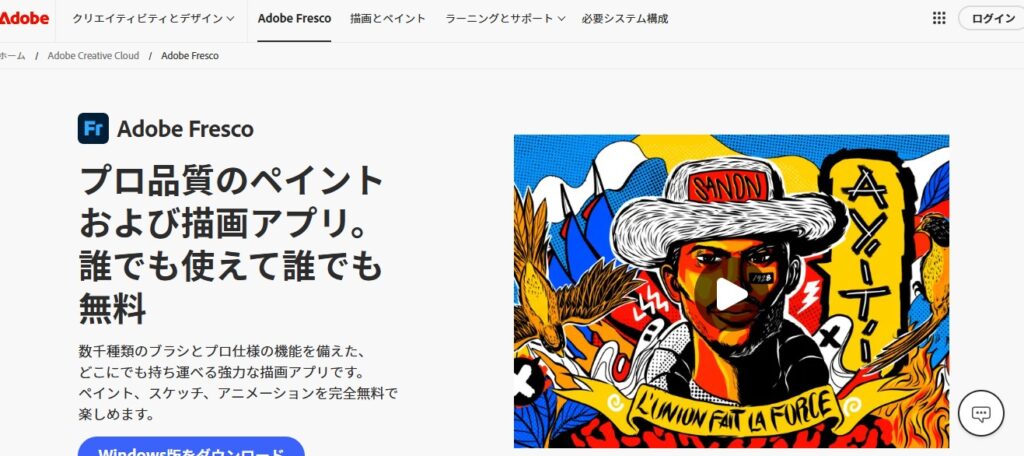
Adobe FrescoはAdobe社から出ているお絵かきアプリです。
Photoshopと違い、お絵かきに特化している点が特徴。
また、水彩や油彩などのアナログタッチな表現ができる点が魅力です。
Photoshopのブラシも使用でき、連携も簡単にできるので、日頃からAdobe製品を利用している人向いているでしょう。
【メリット】
- 油彩などのアナログタッチを表現できる
- Adobe製品との連携が可能
- 直感的に操作できる
【デメリット】
- Adobe製品との連携が前提
Tayasui Sketches
| 料金 | 無料 |
|---|---|
| 対応デバイス・OS | iOS、Android、iPadOS |
| 操作性 | 直感的に操作できる |
| 漫画制作機能 | なし |
| 筆圧感知 | あり |
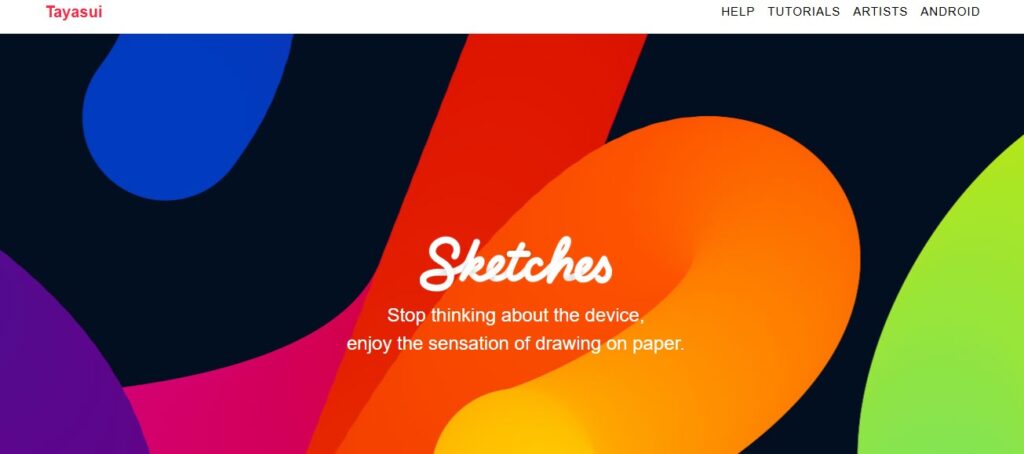
tayasui sketchesはアナログタッチのお絵かきに特化したアプリです。
鉛筆や水彩などの筆ツールが多数用意されており、アナログならではのイラストを表現できます。
無料でも利用できますが、無料版はレイヤー数や使用できるブラシが限られているので注意が必要です。
無料版での利用になれたら、有料版の利用もぜひ検討してみてください。
【メリット】
- 水彩タッチの表現に長けている
- シンプルな画面で使いやすい
【デメリット】
- 無料版は利用できる機能に限りがある
お絵描きアプリを選ぶ際のポイント
お絵描きアプリを選ぶ際は、以下のポイントをふまえて選びましょう。
- どんな絵を描きたいか
- 操作しやすいか
- 無料か有料か
- 使用する端末に対応しているか
以下で詳しく解説していきます。
どんな絵を描きたいか
お絵描きアプリによって備わっているツールや素材は異なり、描けるイラストも異なります。
たとえば、Procreateには漫画制作機能が備わっていませんが、CLIP STUDIO PAINTであれば漫画制作に必要なツールが充実しています。
漫画制作をしたい人であれば、CLIP STUDIO PAINTが向いていることが分かりますよね。
このように描きたい絵が描ける機能が備わっているか確認すれば、自分に合ったアプリが見つかるでしょう。
操作しやすいか
デジタルイラスト初心者の方は、特に操作性の良さに注目しましょう。
どれだけ高機能が備わっているアプリでも、操作性が悪ければ使いこなせません。
逆に、機能が少なくても、うまく使いこなせればクオリティの高いイラストは十分制作可能です。
いきなり高機能なアプリを使用するのではなく、まずはシンプルなアプリで練習してスキルを磨きましょう。
初心者におすすめのアプリは以下の通りです。
自分のスキルに合わせてアプリをグレードアップしていけば、イラストの表現方法も広がるはずです。
無料か有料か
お絵描きアプリは、無料か有料かも選ぶ際に重要なポイントです。
有料の方が備わっている機能は充実している場合は多いですが、うまく使いこなせなければ損をしてしまいます。
損をしないためにも、デジタルイラスト初心者の方は、慣れるまでは無料のアプリがおすすめです。
デジタルイラストの制作に慣れ、無料のアプリで限界を感じた際には有料アプリへの移行を検討してみましょう。
使用する端末に対応しているか
お絵描きアプリは、それぞれ対応しているOSや端末が異なります。
iPadでイラスト制作をしたい場合は、iPadに対応しているか確認しましょう。
以下で、各アプリの対応OSをまとめたので、ぜひ参考にしてみてください。
| アプリ名 | 対応デバイス・OS |
|---|---|
 Procreate | iOS、iPadOS |
 CLIP STUDIO PAINT | iPad、Android、 Windows、macOS 、iPhone |
 MediBangPaint | iPad、iPhone、Android、Windows、macOS |
 アイビスペイント | iOS、Android、iPadOS |
 Pastela | iPad |
Tayasui Sketches | iOS、Android、iPadOS |
iPadとPCどちらでもイラストを制作するという方は、どちらにも対応しているアプリがおすすめです。
互換性があれば、いつでもイラスト制作しやすいでしょう。
お絵描きアプリに関するよくある質問
ここでは、お絵かきアプリに関するよくある質問を紹介します。
ぜひ参考にしてみてください。
お絵描きアプリは有料がおすすめ?
お絵描きアプリは必ずしも有料がおすすめとは限りません。
初心者の場合はむしろ無料アプリから慣れることが大切です。
有料アプリは機能が充実しており、さまざまな表現ができます。
しかし、デジタルイラストの知識がなければ、うまく使いこなせず損をしてしまうでしょう。
まずは無料アプリで比較して、自分にはどんな機能が必要なのか見極めたうえで、再度有料アプリを利用すべきか検討してみてください。
初心者におすすめのお絵描きアプリは?
初心者におすすめのお絵かきアプリは、以下の通りです。
| アプリ名 | 特徴 |
|---|---|
MediBangPaint | ・完全無料で利用できる ・漫画制作機能が充実している |
アイビスペイント | ・無料で利用できる ・スマホでも制作可能 |
Pastela | ・iPad専用アプリ ・無料で利用できる ・自分好みに画面をカスタマイズできる |
iPadなどタブレットを使うならMediBangPaintがおすすめです。
無料でありながらブラシなどのツールも充実しており、十分クオリティの高いイラストが制作できます。
完全初心者でデジタルイラストを描いたことがないという方は、アイビスペイントから始めてみると良いでしょう。
上記はどれも無料なので、色んなアプリを試して、自分に合ったアプリを探してみてください。
スマホでもイラストは描ける?
結論から伝えると、スマホでもイラストは描けます。
デジタルイラストをこれから始めようとしている人は、タブレットもPCもなくて描くのを諦めていませんか?
もちろん、タブレットやPCの方がスムーズに描けますが、慣れないうちはスマホから始めても問題ありません。
むしろスマホでも極めればクオリティの高いイラストが描けます。
スマホで始めてみたい方は、アイビスペイントがおすすめです。
まずはデジタルイラストの基本的な操作を、アイビスペイントで学んでみてください。
筆者もはじめはスマホでイラスト制作を始めました!
イラストレーターが使いこなすべきアプリは?
イラストを仕事したいという方が使いこなすべきアプリは、以下の通りです。
| アプリ名 | 特徴 |
|---|---|
Procreate | ・直感的に操作できる ・買い切り型で余計なコストがかからない ・プロのイラストレーターも使用している |
CLIP STUDIO PAINT | ・高機能が豊富でさまざまな表現ができる ・漫画制作機能が充実している ・プロの漫画家や企業・学校等でも使われている |
上記のアプリはプロも利用しているアプリなので、機能性は十分です。
ただし、それぞれ操作性は異なるので、自分に合ったものを選びましょう。
CLIP STUDIO PAINTは無料体験もできるので、気軽に触ってみてください。
まとめ
本記事では、おすすめのお絵かきアプリについて紹介しました。
本記事をまとめると、以下の通りです。
- お絵描きアプリを選ぶ際は、操作性や料金を比較したうえで選ぶことが大切
- 初心者は無料アプリからの利用がおすすめ
- プロとして活動したいならCLIP STUDIO PAINTやProcreateがおすすめ
さまざまなアプリを紹介しましたが、人によって使いやすいアプリは異なります。
まずは色んなアプリを試しに触ってみて、より使いやすいと感じたものを利用してみましょう。
